AI 검색 운영 노트 · EP 32
네이버 서치어드바이저 등록·보는 법, 등록부터 노출·클릭 리포트까지 우리 화면으로
서치어드바이저 등록방법은 사이트 등록, 소유확인, robots.txt 확인, 사이트맵·RSS 제출, 웹 페이지 수집 요청 5단계예요. 네이버서치어드바이저 설정방법(수집 제한, 수집 주기, 소유확인 연장)과 노출·클릭 리포트 보는 법까지 불티 실제 화면과 네이버 공식 안내로 정리했어요.
글 · 불티브랜드 마케팅 총괄, AI 검색 주문 152건을 직접 기록2026-11-09 업데이트만든 사람 보기
AI 검색 운영 노트 / 04 · NAVER & MEASUREMENT / 7 of 12네이버 노출과 AI 유입 측정하기전체 목차 +목차 닫기 −
- 1AI 브리핑 인용되는 법, 네이버 출처 74개를 직접 세어보고 찾은 3가지
- 2네이버 AI 브리핑이란? 블로그 트래픽이 줄어드는 이유와 대응법
- 3네이버 AI 브리핑 노출 방법, 실제 출처 8개와 우리 글을 비교했습니다
- 4블로그 AI 브리핑 인용수 뜻과 보는 법, 막는 법까지
- 5네이버 AI 브리핑 끄기, 끄는 설정은 없지만 안 보고 검색하는 방법은 있어요
- 6네이버 AI탭 끄는 법, 버튼은 못 숨기고 설정 3가지만 꺼져요
- 7네이버 서치어드바이저 등록·보는 법, 등록부터 노출·클릭 리포트까지 우리 화면으로 · 지금 읽는 글
- 8구글 서치콘솔 등록·사용법, 등록부터 진단까지 우리 성적표로 보여드립니다
- 9GA4에서 ChatGPT 유입 확인하는 법, AI 검색 트래픽 측정
- 10AI가 보내준 손님이 더 잘 삽니다. 어도비가 1조 건을 세어봤습니다
- 11트래픽 80%를 잃고도 매출이 큰 회사는 뭘 다르게 했을까
- 12GEO 실행 사례, 저희가 이 시리즈로 직접 하고 있는 것들
서치어드바이저 등록방법은 5단계예요. 사이트 등록, 소유확인, robots.txt 확인, 사이트맵·RSS 제출, 웹 페이지 수집 요청 순서로 하시면 돼요. 등록이 끝나면 설정 메뉴의 수집 제한과 수집 주기, 그리고 1년마다 돌아오는 소유확인 연장만 챙기시면 될 것 같아요.
2026년 11월 9일에 네이버 서치어드바이저 공식 가이드와 고객센터 도움말을 다시 열어 보고 보강했어요. 불티 사이트의 robots.txt, 사이트맵, RSS도 같은 날 직접 열어 봤어요. 화면 캡처는 2026년 9월 27일 것이고, 리포트 숫자는 9월 27일과 11월 9일 두 번 본 값이에요.
⏰ 바쁜 분들을 위한 핵심 요약
| 단계 | 메뉴 | 할 일 | 불티 확인 결과 (11월 9일) |
|---|---|---|---|
| 1. 사이트 등록 | 사이트 관리 맨 위 입력칸 | https://부터 실제 주소 넣기 |
bultibulti.com 등록됨 |
| 2. 소유확인 | 사이트 목록의 소유확인 | HTML 파일 업로드 또는 HTML 태그 | 홈페이지 <head>에 확인 태그 있음 |
| 3. robots.txt 확인 | robots.txt 검증 | 네이버 로봇(Yeti)이 막혀 있지 않은지 보기 | /api/, /pay/만 막고 나머지 허용 |
| 4. 사이트맵·RSS 제출 | 요청 > 사이트맵 제출, RSS 제출 | sitemap.xml 먼저, RSS는 있으면 같이 | 사이트맵 주소 79개, RSS 글 75개 |
| 5. 웹 페이지 수집 요청 | 요청 > 웹 페이지 수집 | 새 글, 크게 고친 글 주소 넣기 | 글 고칠 때마다 요청 |
- 등록하지 않아도 네이버 검색에는 나올 수 있어요. 등록하면 어떤 검색어로 몇 번 노출되고 클릭됐는지를 볼 수 있게 돼요
- 소유확인은 1년마다 다시 해요. 만료 30일 전에 메일 알림을 받도록 켜 둘 수 있어요
- 볼 곳은 검색 키워드 TOP 30이에요. 노출은 많은데 클릭률이 낮은 검색어가 다음에 고칠 글을 알려줘요
AI 검색 실측 노트 · 상세페이지 AI 점검 10문항
1 / 10
핵심 성분·소재 이름이 페이지에서 Ctrl+F로 검색되나요?
화면엔 보이는데 검색이 안 되면 이미지 안에만 있는 거예요
서치어드바이저 등록 안 해도 검색에 나오는데 왜 하나요
네이버 공식 FAQ는 이렇게 설명해요. 네이버 웹 검색은 검색로봇이 자동으로 수집한 정보로 결과를 만들어서 따로 검색 등록 절차는 없다고요. 대신 사이트를 등록하고 소유확인까지 하면 수집, 색인, 노출 정보를 리포트로 볼 수 있어요 (네이버 서치어드바이저, 사이트 등록 및 소유확인 FAQ, 2026년 11월 9일 확인).
그러니까 등록의 목적은 "검색에 올리기"가 아니라 "검색에서 무슨 일이 일어나는지 보기"예요. 우리 글이 어떤 검색어에 걸리는지 모르면 다음에 뭘 고쳐야 할지도 모르거든요.
AI 브리핑 쪽에서도 이 창이 쓸모 있더라고요. 저희가 2026년 11월 6일에 네이버 검색어 25개로 AI 브리핑 출처 74건을 세어 보니, 20건이 블로그가 아닌 외부 사이트였어요. 외부 사이트가 출처로 잡히려면 먼저 네이버가 그 페이지를 수집해야 하니까, 수집 상태를 볼 수 있는 곳이 있으면 좋을 것 같아요. 실측 원자료는 네이버 AI 브리핑 출처 74개 실측에 있어요.
서치어드바이저 등록방법 1단계. 사이트 등록
네이버 서치어드바이저 웹마스터 도구에 네이버 아이디로 로그인하면 사이트 관리 화면이 나와요. 맨 위 입력칸에 사이트 주소를 넣고 등록하면 돼요.

| 넣는 주소 | 되나요 |
|---|---|
http://www.mysite.com |
돼요 |
http://blog.mysite.com |
돼요 (따로 한 사이트) |
http://www.mysite.com/myid |
안 돼요 (폴더 단위는 안 받아요) |
사이트 등록은 호스트 단위만 받는다고 검색엔진 최적화 가이드에 적혀 있어요. 또 http와 https, www가 있고 없고, 포트 번호가 다르면 서로 다른 사이트로 본다고 해요 (수집요청 API 가이드). 그래서 손님이 실제로 들어오는 주소 그대로 넣으시면 돼요. 한 계정에 사이트는 최대 100개까지 등록할 수 있었어요 (화면 안내 기준).
2단계. 소유확인
등록만 해서는 리포트를 볼 수 없어요. 목록에 "소유확인을 진행하세요"가 뜨고, 눌러 보면 두 가지 방법이 나와요.
| 방법 | 하는 일 | 이럴 때 |
|---|---|---|
| HTML 파일 업로드 (권장) | 확인용 HTML 파일을 받아 사이트 루트에 올리기 | 서버나 호스팅에 파일을 올릴 수 있을 때 |
| HTML 태그 | naver-site-verification 메타 태그를 홈페이지 <head>에 붙여넣기 |
카페24, 아임웹, Next.js처럼 헤더 입력칸이나 코드 수정이 될 때 |
네이버 고객센터 소유확인 소개에 따르면 태그나 파일이 제대로 들어가면 별도 심사 없이 바로 끝나요. 대신 1년마다 소유확인을 다시 해요. 도구 설정에서 만료 알림을 켜 두면 만료 30일 전에 가입 메일로 알려준다고 해요.
카페24는 카페24 SEO 설정방법, 아임웹은 아임웹 SEO 최적화 방법에 태그 넣는 칸을 따로 정리해 뒀어요.
HTML 태그 방식에서 실패가 잦은 경우도 공식 FAQ에 있어요.
- 태그는
<head>안에 있어야 해요.<body>나 frame 안에 있으면 인식하지 않아요 - 소유확인은 자바스크립트를 실행하지 않아요. 자바스크립트나 meta refresh로 넘어가는 페이지는 확인이 안 돼요. 주소 이동이 필요하면 서버 리다이렉트(301, 302)를 쓰시면 돼요
- 태그가 실제로 들어갔는지는 주소창에
view-source:내사이트주소를 넣어 보시면 돼요
저 같은 경우에는 불티 홈페이지를 view-source:로 열어서 <head> 안에 태그가 있는 걸 확인했어요. 화면 소스에서 보이면 서치어드바이저도 읽는다고 보시면 될 것 같아요.
네이버 블로그처럼 파일도 태그도 못 넣는 곳은 소유확인이 안 된다고 화면에 안내돼 있어요. 네이버 블로그는 블로그 통계를 보시면 돼요.
3단계. robots.txt 확인
robots.txt는 검색로봇에게 어디를 수집해도 되는지 알려주는 파일이에요. 여기서 네이버 로봇을 막아 두면 1~2단계를 다 해도 수집이 안 되거든요.
네이버 robots.txt 설정하기 가이드에서 셀러가 알아두면 좋은 것만 추렸어요.
| 상황 | 네이버 로봇이 보는 방식 |
|---|---|
| robots.txt 파일이 없음 | 모든 콘텐츠를 수집해도 되는 것으로 봐요 |
| 파일 주소가 4xx 오류 | 모두 허용으로 봐요 |
| 파일 주소가 5xx 서버 오류 | 모두 허용하지 않음으로 봐요 |
| HTML 문서로 돌려줌 | 규칙이 있어도 "없음"으로 볼 수 있어요. 일반 텍스트 파일이 좋아요 |
User-agent: * 아래 Disallow: / |
사이트 전체 수집 금지예요. 권장하지 않는다고 적혀 있어요 |
네이버 검색로봇 이름은 Yeti예요. 웹마스터도구의 robots.txt 검증에서 페이지 주소를 넣고 확인을 누르면, 그 페이지가 지금 규칙으로 수집될 수 있는지 바로 테스트돼요 (고객센터, robots.txt 검증 방법). robots.txt를 고쳤다면 같은 화면에서 수집 요청을 눌러 로봇에게 빨리 알릴 수 있어요.
불티 robots.txt를 2026년 11월 9일에 열어 보니 /api/와 /pay/만 막고 나머지는 열어 두고 있더라고요. 맨 아래에는 Sitemap: 줄로 사이트맵과 RSS 주소를 적어 뒀어요. 네이버 가이드도 robots.txt에 sitemap.xml 위치를 적어 두면 수집에 도움이 된다고 해요.
4단계. 사이트맵·RSS 제출
소유확인이 끝나면 사이트 이름을 눌러 들어가요. 왼쪽 메뉴 요청 아래 사이트맵 제출에 사이트맵 주소를 넣으면 돼요.
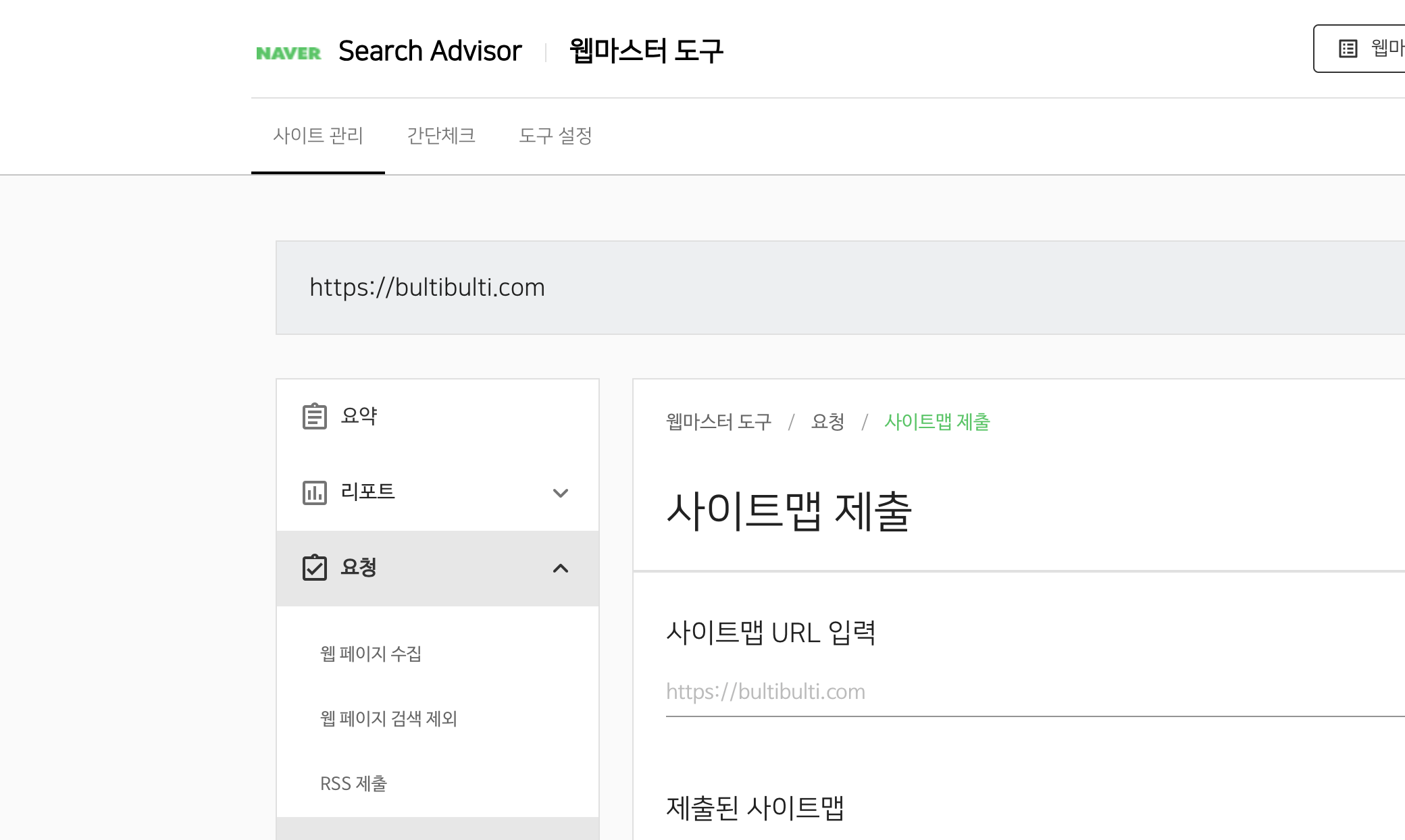
RSS 및 사이트맵 제출 가이드에 적힌 제출 조건이에요.
| 항목 | 사이트맵 | RSS |
|---|---|---|
| 담는 것 | 페이지 주소 목록 | 최신 글 본문 |
| 도메인 | 소유확인한 사이트와 같아야 해요 | 같아야 해요 |
| 용량 | 10MB 넘으면 제출 안 돼요 | 10MB 넘으면 제출 안 돼요 |
| 개수 | 한 파일에 주소 5만 개 미만 | 글 1개 이상 |
| 가이드 권고 | 사이트 안 모든 주소를 넣기 | 본문 전체를 넣기 |
네이버는 제출된 사이트맵과 RSS를 "콘텐츠 피드"로 보고 주기적으로 다시 방문해요. RSS는 본문을 담아야 해서 주소를 많이 넣기 어렵고, 그래서 가이드는 사이트맵을 더 적극적으로 쓰라고 권해요. 사이트맵이 없어도 검색에는 반영되지만, 있으면 반영에 도움이 된다고 고객센터도 안내해요 (사이트맵 유무에 따른 검색 수집 여부).
불티는 11월 9일 기준 사이트맵에 주소 79개, RSS에 글 75개가 들어 있었어요. 그런데 RSS를 열어 보니 글마다 본문이 아니라 요약 한두 줄만 담겨 있더라고요. 가이드 권고와 다른 부분이라 고칠 거리로 적어 뒀어요. 자사몰 RSS도 한 번 열어 보시면 좋을 것 같아요.
내 쇼핑몰 상품 페이지를 검색로봇과 AI가 제대로 읽고 있는지 궁금하시면, 공개된 상품 페이지 주소 하나만 주세요. 브랜드당 한 번 무료로 막힌 곳을 번호로 표시해 드려요. 무료 첨삭 신청
제출이 끝나면 요약 화면의 사이트 상태에 "사이트맵이 등록되었습니다"가 떠요.
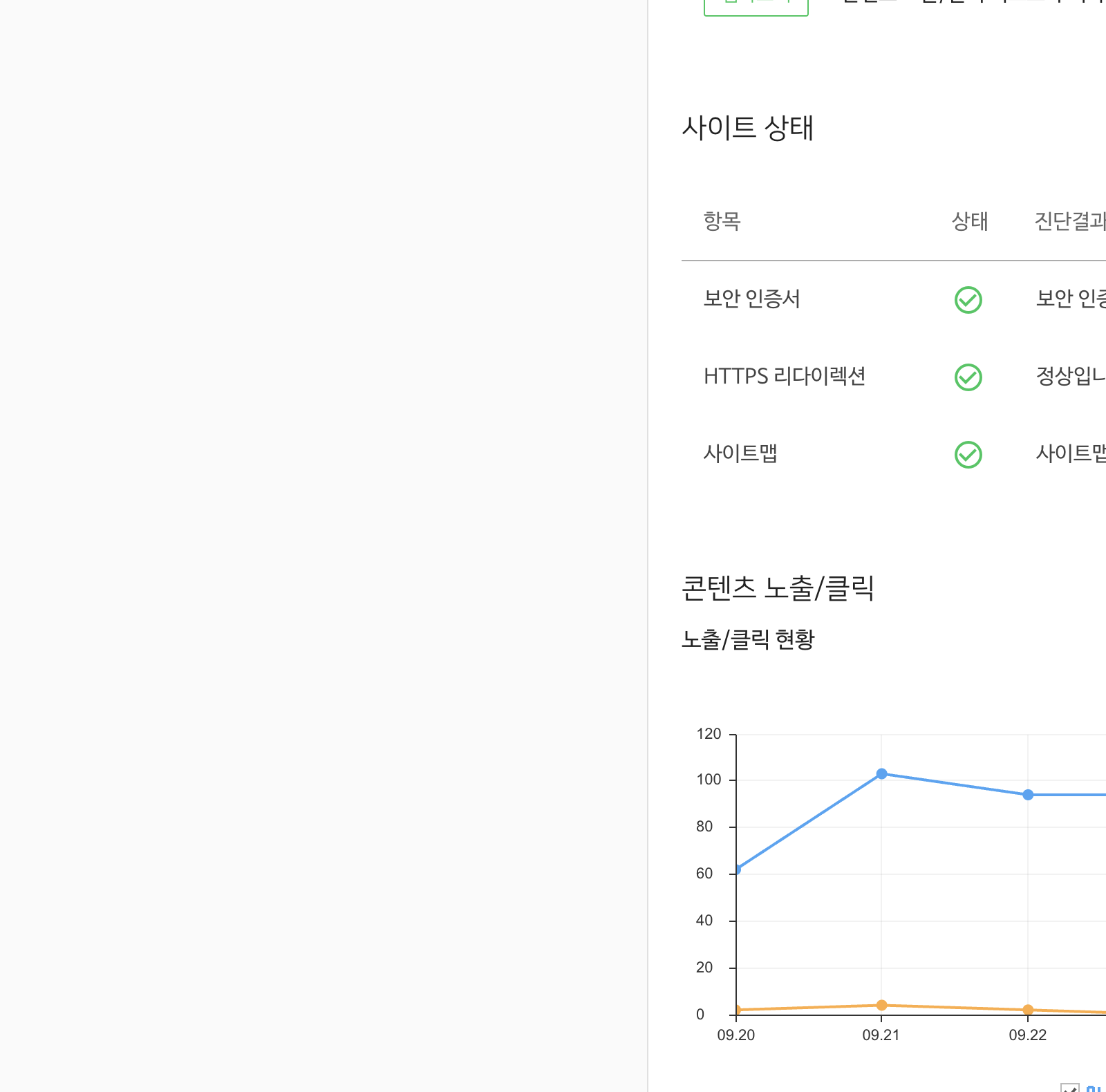
5단계. 새 글은 웹 페이지 수집 요청
글을 새로 올리거나 크게 고쳤다면 요청 아래 웹 페이지 수집에 그 주소를 넣으시면 돼요. 불티는 글을 고칠 때마다 이렇게 넣고 있어요.
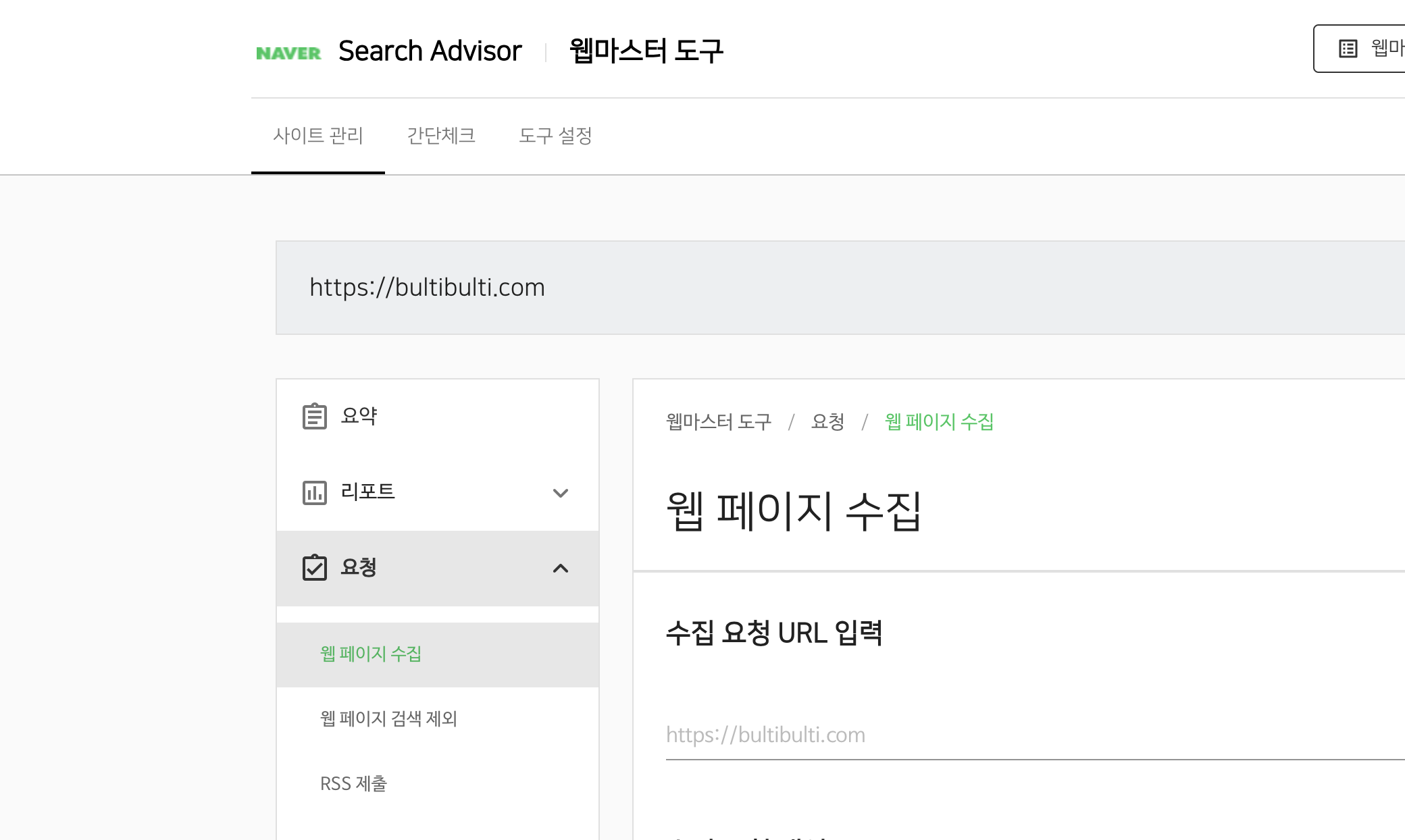
요청을 넣으면 결과가 이렇게 나뉘어요 (고객센터, 수집 현황 항목 점검 방법).
| 결과 | 뜻 |
|---|---|
| 요청완료 | 요청이 접수됐어요. 이어서 성공이나 실패로 바뀌어요 |
| 수집중복 | 최근에 이미 수집한 페이지예요 |
| 수집차단 | robots.txt가 네이버 로봇을 막았어요. 3단계를 다시 보시면 돼요 |
| 연결실패 | 도메인 연결이나 방화벽 때문에 로봇이 못 들어갔어요 |
| 서버 오류 | 4xx, 5xx 오류이거나 자바스크립트가 너무 많아 해석이 어려웠어요 |
| 수집 성공 | 정상으로 수집됐어요 |
화면 도움말에는 요청 횟수가 사이트별로 제한될 수 있고, 수집부터 색인까지 걸리는 시간은 페이지 평판에 따라 다르다고 적혀 있어요. 공식 가이드는 로봇이 방문한 뒤 최대 1주일 안에 검색에 반영된다고 하고요. 반영됐는지는 네이버에서 site:내사이트주소로 찾아보면 돼요.
수집 요청은 "먼저 봐 달라"는 요청일 뿐 순위를 올려주지는 않아요. 그리고 사이트맵이나 RSS를 제출해 뒀다면 새 글마다 매번 요청하지 않아도 로봇이 추가·변경된 페이지를 찾아간다고 해요 (고객센터, 신규 페이지 수집 요청).
네이버서치어드바이저 설정방법, 등록 뒤에 볼 메뉴
등록 5단계가 끝나면 손댈 설정은 많지 않아요. 아래 네 가지만 알고 계시면 될 것 같아요.
| 설정 | 어디서 | 언제 쓰나 | 공식 안내 |
|---|---|---|---|
| 일간 수집 제한 (트래픽 제한) | 설정 > 수집 설정 | 로봇 수집 때문에 서버 트래픽이 너무 많을 때 | 수집 트래픽 제한 요청 |
| 수집 주기 | 설정 | 수집 현황에서 트래픽이 과도하게 보일 때 | 수집 현황 항목 점검 방법 |
| 소유확인 만료 알림 | 도구 설정 | 1년마다 소유확인이 끝나기 전에 메일로 받기 | 소유확인 소개 |
| URL 검사 | 검증 > URL 검사 | 한 페이지가 수집·색인됐는지, 메타와 SEO 문제가 없는지 볼 때 | URL 검사 소개 |
일간 수집 제한은 등록하면 바로 그 용량으로 수집이 제한된다고 해요. 그래서 트래픽 문제가 없는 작은 쇼핑몰이라면 굳이 제한을 걸 이유는 없는 것 같아요. 수집 주기 메뉴의 선택지 이름은 이번에 공식 문서에서 찾지 못했어요. 콘솔 화면도 로그인이 필요해서 11월 9일에는 다시 확인하지 못했어요.
수집 현황은 최근 10일 동안 로봇이 수집한 페이지 수, 다운로드 크기, 다운로드 시간을 보여줘요. 이 숫자가 0이면 등록 직후라 아직 로봇이 안 왔거나, robots.txt가 전부 막혀 있거나, 도메인이 만료된 경우라고 고객센터에 나와 있어요.
노출·클릭 리포트 보는 법
리포트 아래 콘텐츠 노출/클릭이 가장 자주 보게 될 화면이에요. 불티의 최근 30일(2026년 9월 27일 조회)은 이랬어요.
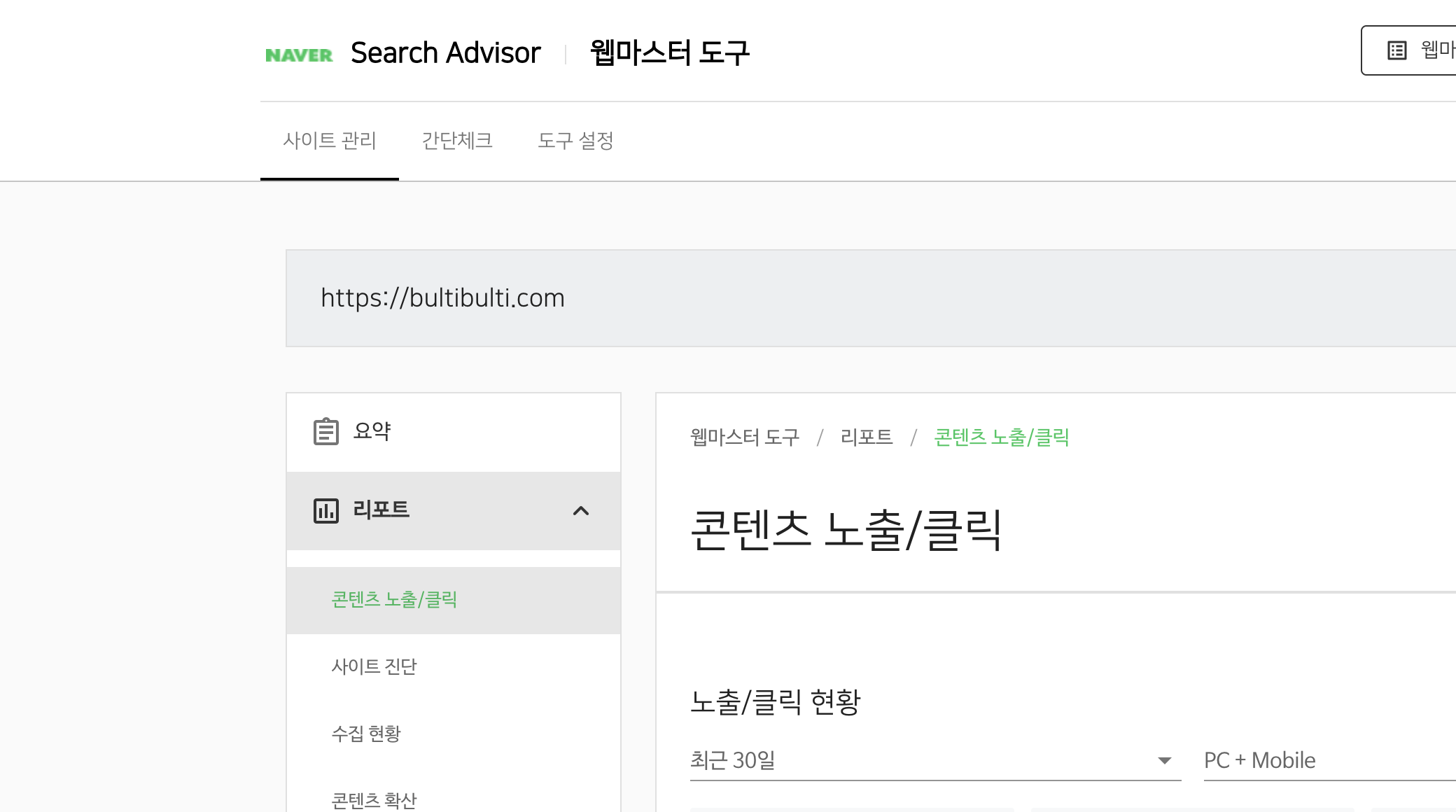
| 지표 | 불티 최근 30일 | 뜻 |
|---|---|---|
| 총 클릭 | 32 | 네이버 웹 검색 결과에서 우리 사이트를 누른 횟수 |
| 총 노출 | 1.3천 | 검색 결과에 우리 페이지가 포함된 횟수 |
| 평균 CTR | 2.4% | 클릭 ÷ 노출 |
6주 뒤인 2026년 11월 9일에 같은 화면을 다시 봤어요 (최근 30일, 최종 업데이트 11월 8일). 클릭은 약 180, 노출은 약 1.6만, 평균 CTR은 1.1%였어요. 노출은 열 배 넘게 늘었는데 CTR은 절반 아래로 내려갔더라고요. 새 글이 더 많은 검색어에 걸리기 시작했지만, 그중 상당수는 누를 만한 제목이 아니었다는 뜻인 것 같아요.
읽기 전에 알아둘 기준이 세 가지 있어요 (네이버 서치어드바이저, 콘텐츠 노출 및 클릭, 2026년 9월 27일 확인).
- 웹 검색 영역만 세요. 블로그·VIEW 검색 영역, 업체·명소 같은 정보 영역, 검색광고는 빠져요
- 약 1주 전 데이터가 기준이에요. "최근 7일"을 고르면 실제로는 2~3주 전 검색 결과를 보는 셈이에요
- 기간은 1일, 7일, 30일, 60일, 90일 중에 고르고, 데이터는 최근 90일까지만 남아요
아래로 내리면 검색 키워드 TOP 30과 검색 웹문서 TOP 30이 나와요. 여기가 진짜 쓸모 있는 곳이에요.
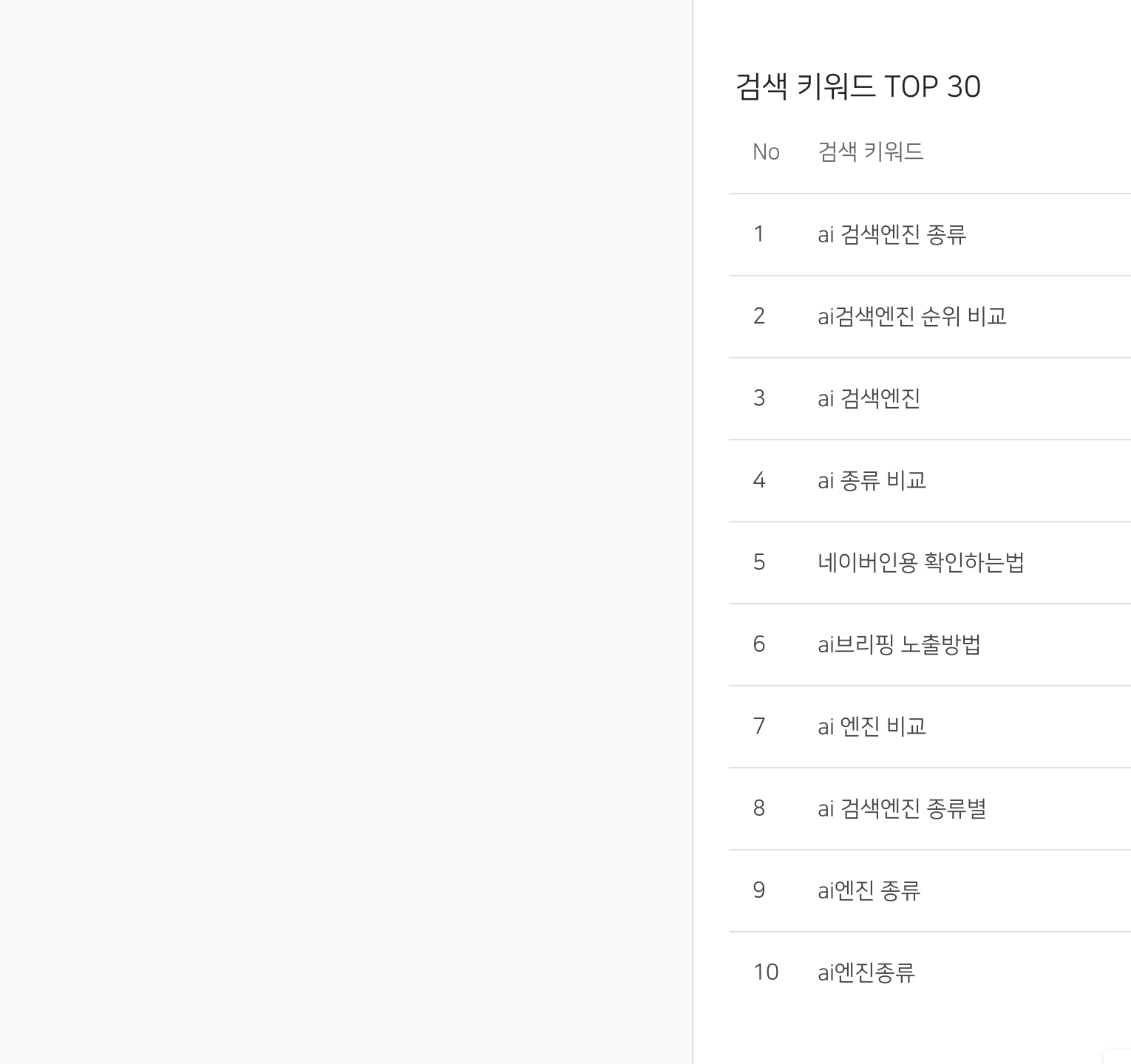
노출은 많은데 클릭이 적을 때 할 일
불티 키워드 표에서 가장 눈에 띈 건 이 줄이었어요.
| 검색어 | 노출 | 클릭 | CTR |
|---|---|---|---|
| ai 검색엔진 종류 | 95 | 6 | 6.3% |
| ai검색엔진 순위 비교 | 44 | 5 | 11.4% |
| ai 검색엔진 | 370 | 3 | 0.8% |
| 검색 엔진 종류 | 33 | 0 | 0% |
| 네이버 인용 | 24 | 0 | 0% |
(2026년 9월 27일 조회, 최근 30일)
노출이 가장 많은 검색어의 클릭률이 가장 낮았어요. 검색 결과에 뜨긴 하는데 누를 이유가 없거나, 아예 맞는 글이 없다는 뜻인 것 같아요. 이 표를 보고 저희가 한 일은 세 가지예요.
| 상황 | 할 일 | 불티 예시 |
|---|---|---|
| 노출 많고 클릭률 낮음 | 검색 제목 맨 앞을 그 검색어로 바꾸고, 첫 화면에 표로 답하기 | 검색 제목을 "AI 검색엔진 순위·종류 비교 2026"으로 변경 |
| 노출 있는데 클릭 0, 맞는 글 없음 | 그 검색어를 제목 맨 앞에 둔 새 글 쓰기 | "검색엔진 종류 총정리", "네이버 AI 브리핑 인용 확인하는 법" 새로 작성 |
| 같은 검색어에 우리 글 두 편이 겹침 | 한 편은 개념, 한 편은 방법으로 역할 나누고 서로 링크 | AI 브리핑 설명 글과 노출 방법 글 정리 |
11월 9일 표에서도 같은 모양이 나왔어요. "네이버 ai탭"은 노출 1,961에 클릭 1(0.1%)이었어요. 이 검색어를 받는 글 제목은 "사용법"인데, 같은 표에 "네이버검색창 ai탭 끄는법"이 따로 올라와 있더라고요. 찾는 사람은 쓰는 법보다 끄는 법을 원하는 것 같아요. 이런 줄이 다음에 고칠 글이에요.
고친 뒤에는 웹 페이지 수집으로 다시 요청하고, 1~2주 뒤 같은 표에서 그 검색어의 클릭률이 올랐는지 보시면 돼요. 리포트가 약 1주 늦게 반영되니까 결과를 너무 빨리 판단하지 않는 게 좋을 것 같아요.
구글 서치콘솔과 뭐가 다른가요
| 항목 | 네이버 서치어드바이저 | 구글 서치콘솔 |
|---|---|---|
| 보는 검색 | 네이버 웹 검색 영역 | 구글 검색 |
| 소유확인 | HTML 파일, HTML 태그 | HTML 파일, HTML 태그, GA, 태그 관리자, DNS |
| 검색어 데이터 | 기간별 TOP 30 | 검색어 전체 목록 (일부 익명 처리) |
| 새 글 알리기 | 웹 페이지 수집 요청 | URL 검사의 색인 생성 요청 |
국내 사이트라면 둘 다 등록해 두시는 게 좋은 것 같아요. 불티는 구글 클릭이 거의 없고 네이버에서 먼저 반응이 왔거든요. 구글 쪽은 구글 서치콘솔 등록·사용법에 같은 순서로 정리해 뒀어요.
오늘 할 것 하나
이미 등록돼 있다면 리포트의 콘텐츠 노출/클릭에서 기간을 30일로 바꾸고, 검색 키워드 표에서 노출은 많은데 클릭률이 1% 아래인 검색어를 하나 찾아보세요. 그 검색어가 다음에 고칠 글이에요.
네이버 AI 브리핑에 우리 글이 인용됐는지는 이 리포트로는 안 보여요. 그건 네이버 AI 브리핑 인용 확인하는 법에 따로 정리했어요.
FAQ
Q. 서치어드바이저 등록방법이 어렵나요?
사이트 등록, 소유확인, robots.txt 확인, 사이트맵·RSS 제출, 수집 요청 5단계예요. 소유확인 태그를 <head>에 넣는 단계만 조심하시면 될 것 같아요. 태그만 제대로 들어가면 소유확인은 심사 없이 바로 끝나요.
Q. 네이버 서치어드바이저에 등록해야 네이버 검색에 나오나요? 아니요. 네이버는 검색로봇이 자동으로 수집한 사이트를 검색에 반영하고, 별도 검색 등록 절차는 없다고 안내해요. 등록하면 수집·노출 현황을 볼 수 있게 돼요.
Q. 네이버서치어드바이저 설정방법에서 꼭 바꿔야 하는 게 있나요? 작은 쇼핑몰이라면 기본값 그대로 두셔도 되는 것 같아요. 일간 수집 제한은 서버 트래픽이 문제일 때만 거는 설정이에요. 대신 소유확인 만료 알림은 켜 두시면 좋아요. 1년마다 다시 확인해야 하거든요.
Q. 소유확인 태그를 넣었는데 계속 실패해요.
태그가 <head> 안에 있는지, 자바스크립트로 다른 페이지로 넘어가지 않는지 보시면 돼요. 서치어드바이저는 자바스크립트를 실행하지 않아서 view-source:로 봤을 때 태그가 보여야 해요.
Q. 네이버 블로그도 서치어드바이저에 등록할 수 있나요? 소유확인이 안 돼요. 파일을 올리거나 HTML 태그를 넣을 수 없는 사이트는 소유확인을 할 수 없다고 화면에 안내돼 있어요. 네이버 블로그는 블로그 통계를 보시면 돼요.
같이 보면 좋은 글
- 카페24 SEO 설정방법: 카페24에서 서치어드바이저 태그와 사이트맵을 켜는 곳
- 아임웹 SEO 최적화 방법: 아임웹에서 같은 설정을 하는 곳
정직한 각주
- 11월 9일 리포트 수치(클릭 약 180, 노출 약 1.6만, CTR 1.1%, "네이버 ai탭" 노출 1,961)는 같은 날 불티 서치어드바이저에서 다시 조회한 값이에요
- 화면과 9월 리포트 수치는 불티가 2026년 9월 27일 네이버 서치어드바이저에서
https://bultibulti.com사이트로 직접 조회한 값이에요. 노출·클릭 리포트의 최근 업데이트 날짜는 2026년 9월 26일이었어요 - robots.txt, 사이트맵 주소 수, RSS 글 수는 2026년 11월 9일에 공개 주소(robots.txt, sitemap.xml, rss.xml)를 직접 열어 센 값이에요
- 설정 메뉴와 수집 결과 설명은 2026년 11월 9일 네이버 서치어드바이저 고객센터와 웹마스터 가이드 문구를 옮긴 것이에요. 콘솔 화면은 이날 다시 열지 못해서, 메뉴 이름이 바뀌었을 수 있어요
- 노출 많고 클릭률 낮은 검색어를 고치는 방법은 불티 사이트 한 곳에서 해본 작업이고, 효과는 아직 재는 중이에요. 네이버가 공식화한 방법은 아니에요
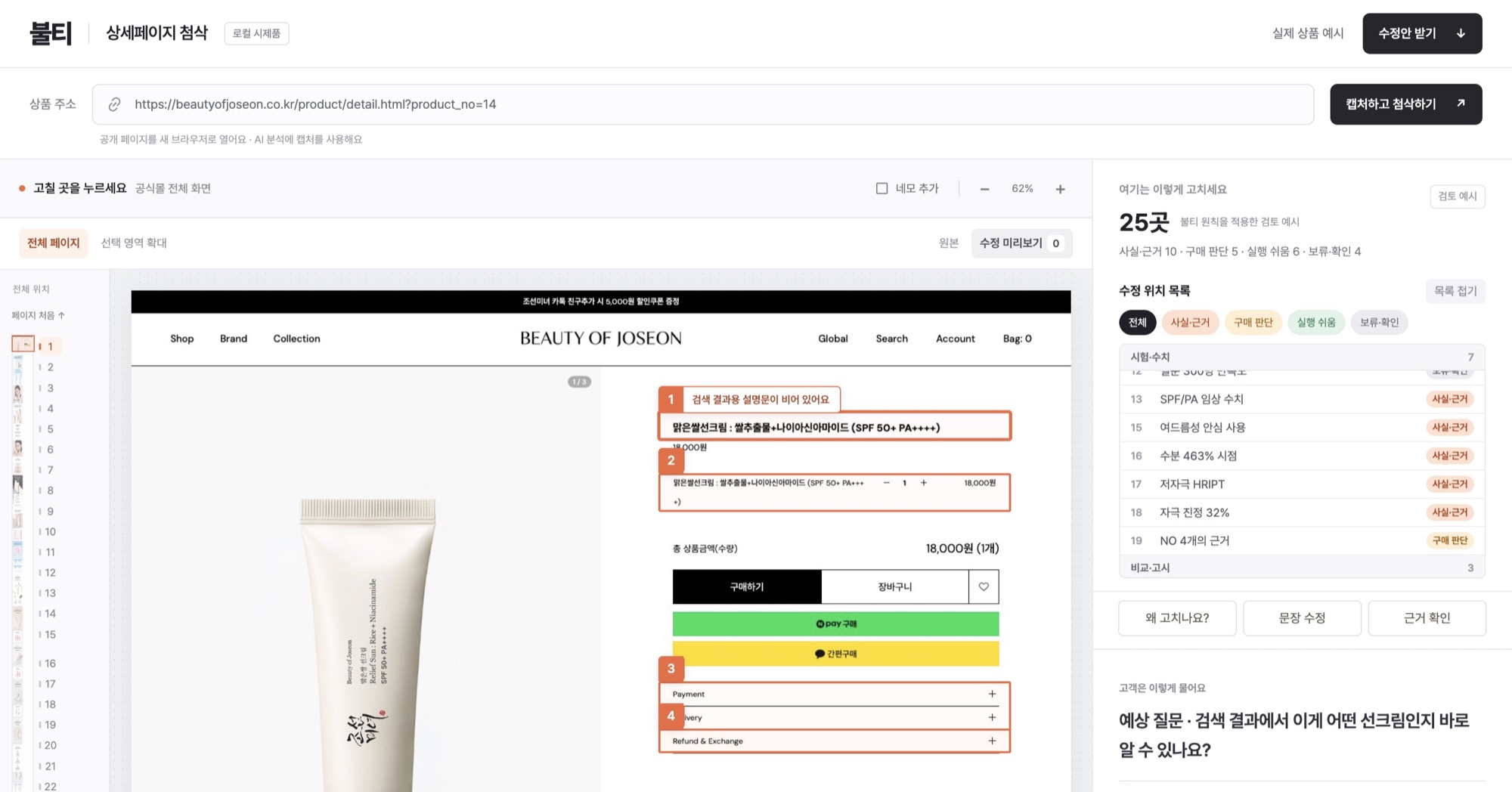
그래서, 우리 상세페이지는
어디를 고쳐야 할까요?
실제 페이지 전체 위에 고칠 곳을 번호로 표시하고, 넣을 문장까지 적어 드려요 · 상품 페이지 주소 하나면 돼요 · 브랜드당 무료 1회
자사몰 상세페이지로 AI 검색 매출 1억 만든 방법
카페24·자사몰 운영자용 가이드북 · 294쪽 PDF · 39,000원 · 크몽에서 결제 후 바로 받기
다음 주제 고르기
네이버 노출과 AI 유입 측정하기 전체에서 이어 읽기