AI 검색 운영 노트 · EP 09
카페24 SEO 설정 방법, 검색 노출 전 체크리스트 7가지
카페24 SEO 설정은 쇼핑몰 이름과 설명, 사이트맵, RSS, 검색엔진 등록부터 확인하면 됩니다. 실제 관리자 화면을 기준으로 검색 노출 전 체크할 7가지를 안내합니다.
AI 검색 운영 노트 / 03 · COMMERCE MARKETING / 3 of 15자사몰과 쇼핑몰에서 바로 적용하기전체 목차 +목차 닫기 −
- 1네이버플러스 스토어 AI 에이전트는 뭘 보고 추천할까요
- 2스마트스토어 상위노출 방법, AI 쇼핑 에이전트가 생긴 뒤 달라진 것과 그대로인 것
- 3카페24 SEO 설정 방법, 검색 노출 전 체크리스트 7가지 · 지금 읽는 글
- 4아임웹 SEO 최적화 방법, 검색 노출 전 체크리스트 6가지
- 5쇼핑몰 마케팅 2026, 예산 없는 셀러의 우선순위는 어디일까요?
- 6챗GPT 광고 하는 법 2026, 한국 브랜드도 지금 직접 집행할 수 있습니다
- 7AI 마케팅이란? 소상공인이 오늘 시작하는 3가지
- 8AI 마케팅 교육 고르는 법, 강의 시간보다 끝나고 남는 결과물을 보세요
- 9AI 마케팅 사례 2026, 예산 없는 셀러가 실제로 쓰는 4가지
- 10카페24·아임웹 상세페이지 SEO, AI가 읽는 텍스트 넣는 법
- 11우리 상세페이지가 이미지 통짜라 AI가 못 읽어요, 확인법과 해결법
- 12브랜드 시작하고 첫 3개월, 글 몇 개부터 써야 할까요?
- 13신제품 냈는데 AI는 아직 모릅니다, 런칭 주에 같이 할 3가지
- 14인스타·유튜브만 하는데, AI엔 왜 안 나올까요?
- 15후기 요청 문구 한 줄만 바꾸면 AI가 읽습니다, 복붙 템플릿
카페24로 쇼핑몰을 열었는데 브랜드명을 검색해도 사이트가 나오지 않는다는 질문을 자주 받습니다.
광고를 켜기 전에 카페24 관리자에서 먼저 볼 곳이 있습니다. 쇼핑몰 설정 → 기본 설정 → 검색엔진 최적화(SEO)입니다.
카페24 공식 Help Center 영상을 기준으로 실제 관리자 화면을 캡처해 따라갈 순서대로 정리했습니다. 관리자 버전에 따라 메뉴 이름은 조금 달라질 수 있습니다.
바쁜 브랜드 담당자를 위한 결론
- 쇼핑몰 이름에는 브랜드명과 무엇을 파는 곳인지를 함께 적습니다.
- 쇼핑몰 안내에는 대표 제품과 고객이 선택할 이유를 1~2문장으로 적습니다.
- 사이트맵과 RSS를 켠 뒤 네이버 서치어드바이저와 Google Search Console에 제출합니다.
- 여기까지는 검색 노출을 위한 기본 설정입니다. 실제 유입은 상품·카테고리·콘텐츠 페이지에 검색할 만한 정보가 있어야 생깁니다.
1. 검색엔진 최적화 메뉴를 찾습니다
카페24 관리자 왼쪽 아래의 쇼핑몰 설정을 누릅니다. 이어서 기본 설정 → 검색엔진 최적화(SEO)로 이동합니다.
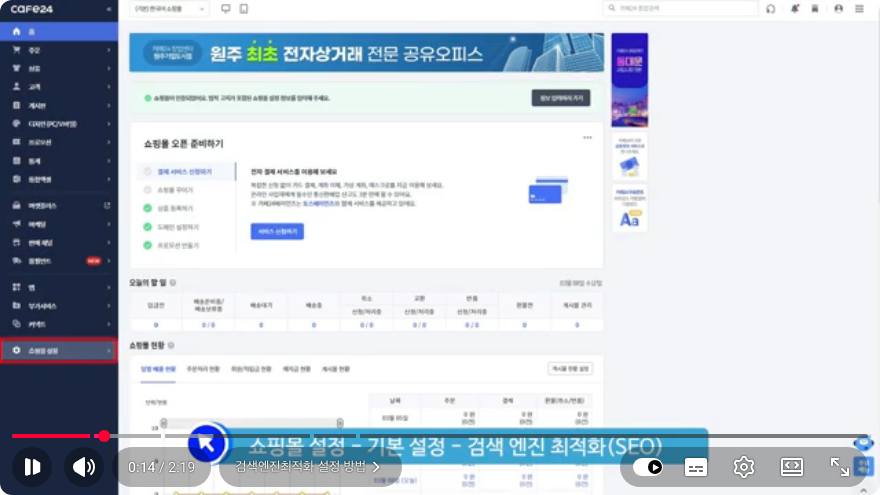
[화면 1] 카페24 관리자 왼쪽 아래의 쇼핑몰 설정. 캡처 출처: 카페24 Help Center 공식 영상.
메뉴 검색창에 검색엔진 최적화를 입력해도 됩니다. 설정 화면 오른쪽에는 Google·네이버·SNS에서 어떻게 보일지 미리보기가 나옵니다.
2. 쇼핑몰 이름은 브랜드명만 쓰지 않습니다
공통 페이지 SEO 태그를 열면 **쇼핑몰 이름(Title 태그)**과 **쇼핑몰 안내(Description 태그)**가 나옵니다.
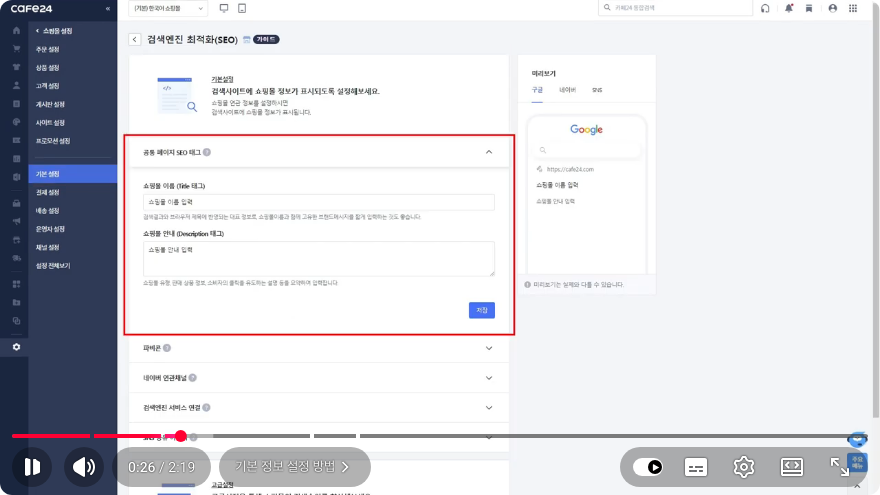
[화면 2] 공통 페이지 SEO 태그 입력 화면. 오른쪽 미리보기에서 검색 결과 형태를 확인할 수 있습니다.
브랜드명이 이미 널리 알려진 경우가 아니라면 이름만 적기엔 정보가 부족합니다. 아래처럼 씁니다.
브랜드명 | 대표 카테고리 또는 고객이 찾는 제품
예를 들어 저자극 스킨케어 브랜드라면:
오후랩 | 민감성 피부를 위한 저자극 스킨케어
공식몰, 최저가, 추천을 반복해서 붙이지 마세요. 검색하는 사람이 이 사이트에서 무엇을 볼 수 있는지 한 번에 알 수 있는 편이 낫습니다.
3. 쇼핑몰 안내에는 제품을 고를 이유를 적습니다
쇼핑몰 안내는 검색 결과의 설명 문구로 사용될 수 있습니다. Google이 검색어에 따라 다른 본문을 보여줄 수도 있으므로 문구가 그대로 노출된다고 보장되지는 않습니다.
다음 세 가지를 1~2문장으로 적으면 됩니다.
- 누구를 위한 브랜드인지
- 대표 제품이나 카테고리가 무엇인지
- 사이트에서 확인할 수 있는 정보가 무엇인지
민감성 피부를 위한 저자극 스킨케어 브랜드 오후랩입니다.
수분크림과 진정 세럼의 성분, 제형, 사용 순서를 공식몰에서 확인하세요.
좋은 품질과 최고의 서비스로 보답합니다 같은 문장은 어느 쇼핑몰에나 붙일 수 있습니다. 브랜드와 제품을 구별해주는 사실을 적는 편이 낫습니다.
4. 파비콘은 작지만 꼭 넣습니다
같은 화면의 파비콘 항목에서 브라우저 탭에 표시할 아이콘을 등록합니다.
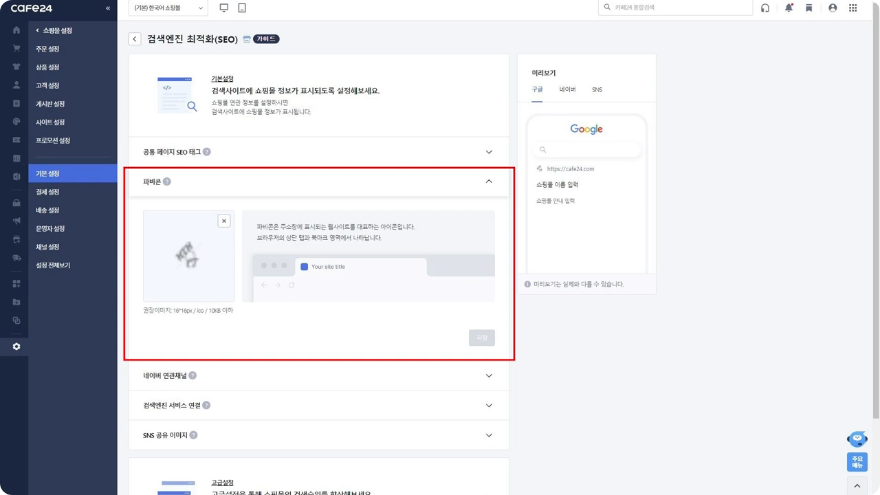
[화면 3] 파비콘 설정 영역. 작은 화면에서도 알아볼 수 있도록 단순한 심볼을 사용합니다.
파비콘이 순위를 올려주는 설정은 아닙니다. 다만 검색 결과와 브라우저 탭에서 사이트를 구분하게 해줍니다. 작은 글자가 들어간 로고보다 심볼 하나가 선명합니다.
5. SNS 공유 이미지를 따로 등록합니다
상품이나 쇼핑몰 링크를 카카오톡·슬랙·SNS에 공유했는데 이미지가 비어 있다면 SNS 공유 이미지를 확인합니다.
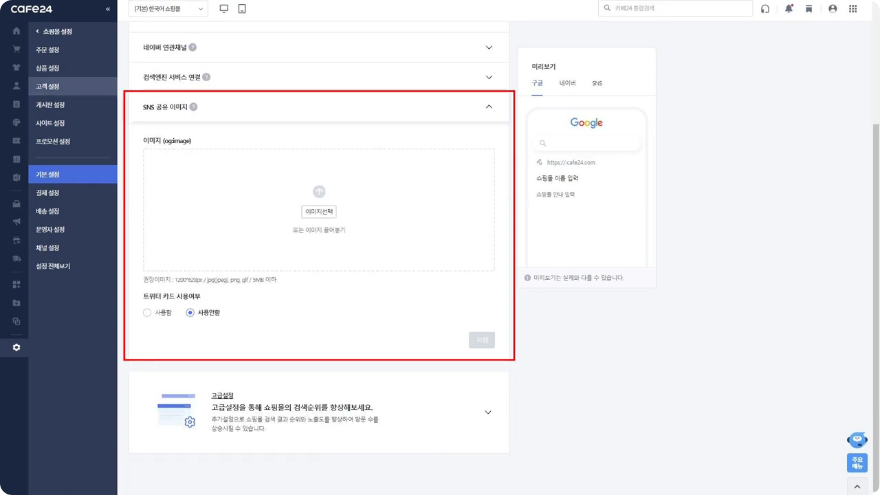
[화면 4] SNS 공유 이미지 설정. 이 이미지는 검색 순위보다 링크를 공유했을 때의 첫인상에 영향을 줍니다.
브랜드 로고만 크게 넣기보다 대표 제품과 브랜드명이 함께 보이는 이미지를 권합니다. 설정 후에는 실제 링크를 메신저에 붙여 미리보기를 확인하세요. 기존 이미지가 캐시에 남아 바로 바뀌지 않을 수도 있습니다.
6. 사이트맵과 RSS를 켭니다
검색엔진 최적화 화면 아래의 사이트맵 및 RSS 피드에서 두 항목을 사용으로 설정하고 저장합니다.
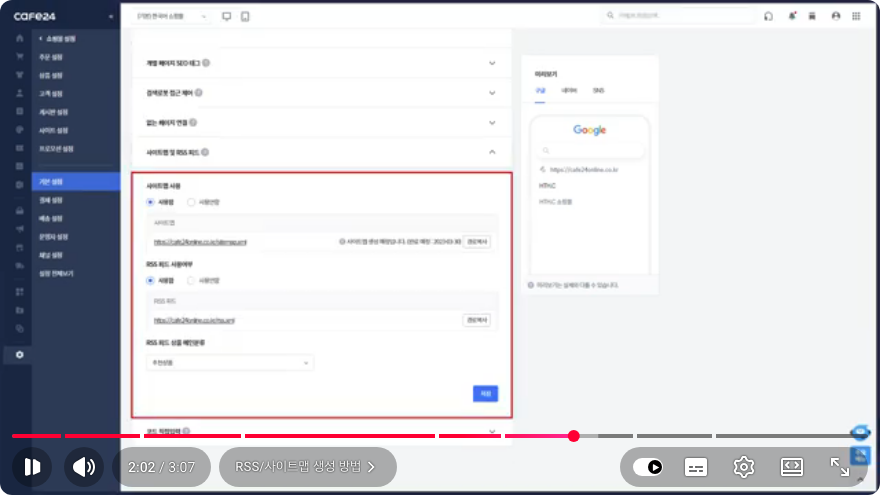
[화면 5] 카페24 사이트맵·RSS 피드 설정 화면. 생성된 주소는 화면의 복사 기능으로 확인합니다.
사이트맵은 검색엔진에 쇼핑몰의 URL 목록을 알려줍니다. 이것만 켠다고 모든 상품이 즉시 색인되는 것은 아니지만, 발견할 경로는 만들어집니다.
화면에 표시된 주소를 복사해 아래 도구에 제출합니다.
- Google Search Console:
색인 생성 → Sitemaps - 네이버 서치어드바이저:
요청 → 사이트맵 제출,요청 → RSS 제출
사이트맵 주소는 쇼핑몰과 관리자 설정에 따라 화면에 표시된 값을 그대로 쓰세요. 기억으로 /sitemap.xml을 입력하기보다 카페24가 생성한 주소를 복사하는 편이 안전합니다.
7. 공통 설정이 끝났다면 상품 페이지를 봅니다
여기서 많이 멈춥니다. 쇼핑몰 제목과 사이트맵을 설정했다고 검색 유입이 생기는 것은 아닙니다. 고객이 실제로 검색하는 대상은 대개 상품명, 성분, 피부 고민, 사용법, 비교 질문입니다.
대표 상품 한 개를 열고 다음을 확인하세요.
- 상품명에 브랜드 내부 코드만 적혀 있지 않은가
- 상세페이지의 성분·용량·사용법이 이미지 안에만 있지 않은가
- 상품 분류가
신상품,베스트처럼 운영 편의 기준으로만 구성되어 있지 않은가 - 비슷한 상품을 고르는 기준과 FAQ가 텍스트로 있는가
통이미지 상세페이지라면 이미지를 없애지 말고, 아래에 제품 요약과 사용법을 텍스트로 추가할 수 있습니다. 적용 위치와 양식은 카페24 상세페이지에 AI가 읽는 텍스트 넣는 법에 정리했습니다.
설정을 끝낸 뒤 확인하는 순서
- 쇼핑몰 홈을 새 창에서 열어 제목이 바뀌었는지 확인합니다.
- 링크를 메신저에 붙여 공유 이미지가 나오는지 확인합니다.
- 생성된 사이트맵 주소를 브라우저에서 열어봅니다.
- Search Console과 네이버 서치어드바이저에 사이트맵을 제출합니다.
- 대표 상품 URL 하나를 URL 검사하고 색인 가능 여부를 확인합니다.
- 2~4주 뒤 브랜드명뿐 아니라 제품·고민 검색어의 노출도 함께 봅니다.
자주 묻는 질문
설정하면 바로 Google에 나오나요?
바로 노출된다고 보장할 수 없습니다. 설정은 검색엔진이 사이트를 발견하고 이해할 기본 정보를 만드는 일입니다. 색인 여부, 콘텐츠, 내부 링크, 사이트 상태에 따라 시간이 달라집니다.
쇼핑몰 이름에 키워드를 많이 넣으면 유리한가요?
같은 단어를 반복한다고 유리해지지 않습니다. 브랜드명과 대표 카테고리를 자연스럽게 한 번 설명하는 것으로 충분합니다.
모든 상품의 SEO를 한 번에 해야 하나요?
대표 상품 5~10개부터 시작하세요. Search Console에서 실제 노출이 생기는 검색어를 본 뒤 같은 방식으로 확장하는 편이 빠릅니다.
네이버와 Google 설정이 따로 필요한가요?
카페24 안의 기본 SEO 설정은 공통으로 쓰지만 사이트 소유 확인과 사이트맵 제출은 네이버 서치어드바이저와 Google Search Console에서 각각 진행합니다.
화면 출처와 확인 범위
- 화면 1~4: 카페24 Help Center, 검색엔진최적화 SEO, 2026년 8월 13일 확인
- 화면 5: 카페24 Help Center, 네이버 서치어드바이저, 2026년 8월 13일 확인
- 카페24 관리자 개편에 따라 메뉴 위치와 명칭은 달라질 수 있습니다. 실제 관리자에 표시되는 값을 우선하세요.
설정을 마친 뒤 우리 브랜드가 AI 검색에서 실제로 언급되는지도 궁금하다면 불티 AI 검색 현황 보기에 자사몰 주소를 넣어보세요.
불티 GEO 워크북 전자책
266쪽 PDF + 선크림 상세페이지 25곳 첨삭 사례 장 · 39,000원 · 결제 후 바로 내려받기
다음 주제 고르기
자사몰과 쇼핑몰에서 바로 적용하기 전체에서 이어 읽기